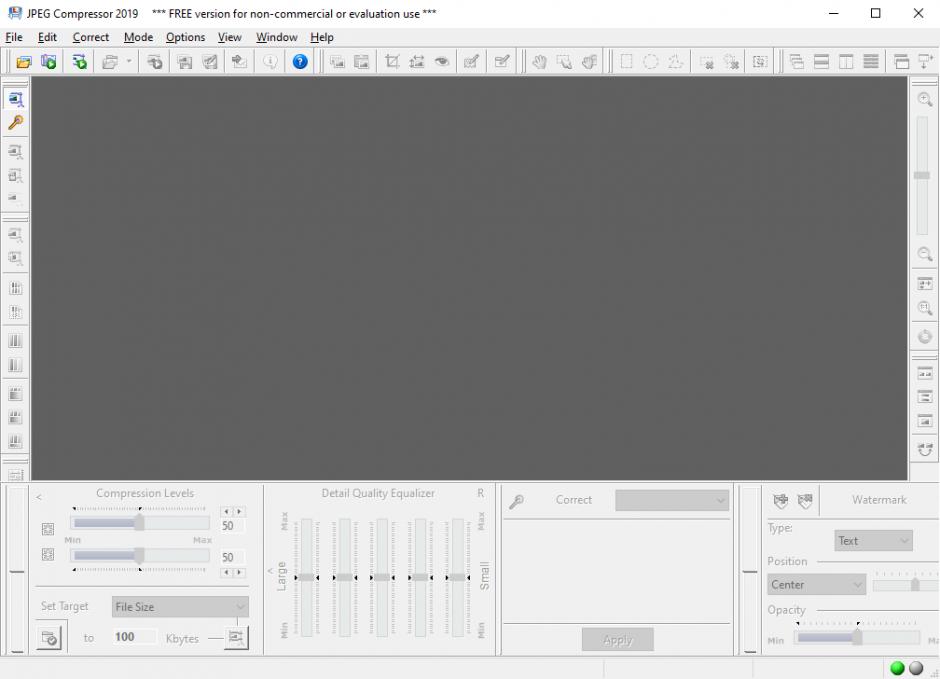
Odinstaluj JPEG Compressor 2019
używając logów
Stworzone przez Revo Uninstaller Pro
Dlaczego i kiedy powinno się używać logów?
- - Jeśli masz problem z odinstalowaniem JPEG Compressor 2019
- - Jeśli chcesz lepszej i dokładniejszej metody deinstalacji JPEG Compressor 2019
- - Jeśli nie wiesz jak odinstalować JPEG Compressor 2019
- - Jeśli odinstalowałeś JPEG Compressor 2019, ale masz problemy z zainstalowaniem nowszej wersji
- - Jeśli odinstalowałeś JPEG Compressor 2019, ale w systemie wciąż są jego pozostałości
- 1
- 2
Uruchom Revo Uninstaller Pro i otwórz moduł "Baza logów"


- 3
W pasku wyszukiwania wpisz "JPEG Compressor 2019" a jako wynik otrzymasz wszystkie logi związane z "JPEG Compressor 2019" kompatybilne z Twoją wersją Windows.
- 4
Wybierz odpowiedni log na podstawie wersji i kliknij przycisk "Odinstaluj" z paska funkcyjnego

- 5
Zobaczysz kilka wyskakujących okien informujących o pobieraniu i imporcie logu do Revo Uninstaller Pro a potem główne okno deinstalatora pokazujące postęp w deinstalacji JPEG Compressor 2019.
Notka: Jeśli widzisz JPEG Compressor 2019 na liście "Wszystkie programy" możesz spróbować uruchomić deinstalator z tego widoku, a Revo Uninstaller Pro wykryje odpowiedni log i pobierze go automatycznie z bazy logów.

Możemy pomóc za każdym razem, gdy...
- nie możesz znaleźć programu na liście aplikacji i funkcji
- wbudowany deinstalator programu jest niefunkcjonalny
- masz wiele pozostałości spowalniających wydajność komputera
- Chcesz odinstalować program zbiorczo
- Wiele innych rzeczy
