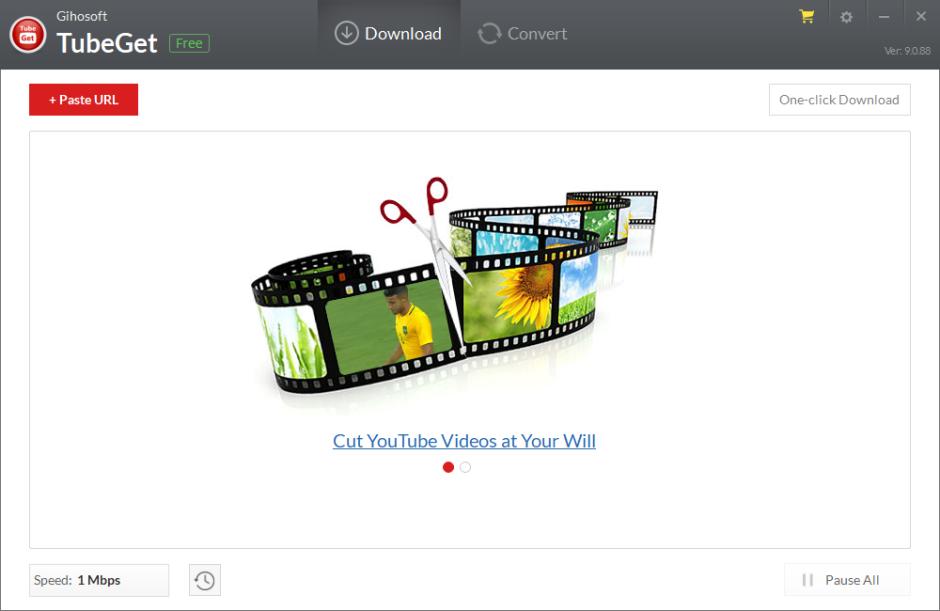

Avinstaller Gihosoft TubeGet
med en installasjons logg
laget av Revo Uninstaller Pro
Hvorfor og Når skal du bruke loggen?
- - hvis du har problemer med å avinstallere Gihosoft TubeGet
- - hvis du vil ha en bedre og grundigere avinstallering av Gihosoft TubeGet
- - hvis du er usikker på hvordan du skal avinstallere Gihosoft TubeGet
- - hvis du har avinstallert Gihosoft TubeGet, men har problemer med å installere en nye versjon
- - hvis du har avinstallert Gihosoft TubeGet, men det er fortsatt rester etter programmet
- 1
- 2
Start Revo Uninstaller Pro og åpne modulen "Logg Database"


- 3
I søkefeltet skriver du inn "Gihosoft TubeGet" og du vil se alle loggene av "Gihosoft TubeGet" i vår database som er kompatible med din Windows Versjon.
- 4
Velg den loggen som passer etter versjon fra listen og trykk på "Avinstaller" knappen fra verktøyfeltet

- 5
Du vil se noen vinduer som popper opp og viser nedlastingen og importen av den loggen til Revo Uninstaller Pro og deretter hoved Avinstallerings dialogen som viser fremgangen i avinstalleringen av Gihosoft TubeGet.
Notat: Hvis du ser Gihosoft TubeGet listet i "Alle programmer" fanen, er en annen fremgangsmåte å starte avinstalleringen derifra og hvis Revo Uninstaller Pro finner en passende logg from databasen så vil den automatisk bli brukt til avinstalleringen.

Vi kan hjelpe deg hver gang når..
- Du ikke finner programmene i appene & funksjonslisten
- Programmets innebygde avinstalleringsprogram fungerer ikke
- Du har mye rester som bremser datamaskinens ytelse
- Du ønsker å avinstallere flere samtidig
- Mange flere ting
