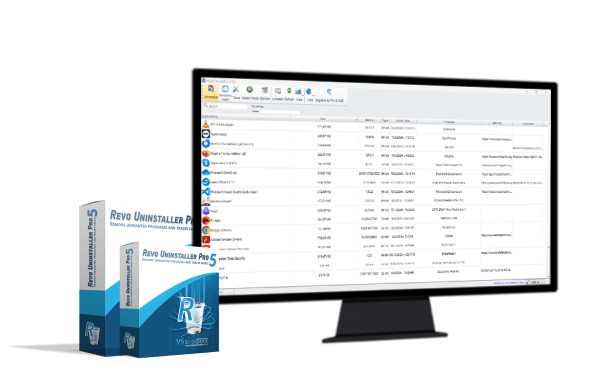
Revo Uninstaller Free
रेवो अनइंस्टालर आपको अनइंस्टॉल करने में मदद करता है
सॉफ्टवेयर और अवांछित कार्यक्रमों को आसानी से हटा दें।

सिस्टम आवश्यकताएँ: Windows Vista, 7, 8, 8.1, 10, 11 और विंडोज सर्वर संस्करणों के 32-बिट और 64-बिट संस्करण, 512MB RAM, 85MB HDD फ्री स्पेस, 800MHz पेंटियम-कम्पेटिबल CPU
विशेषताएं
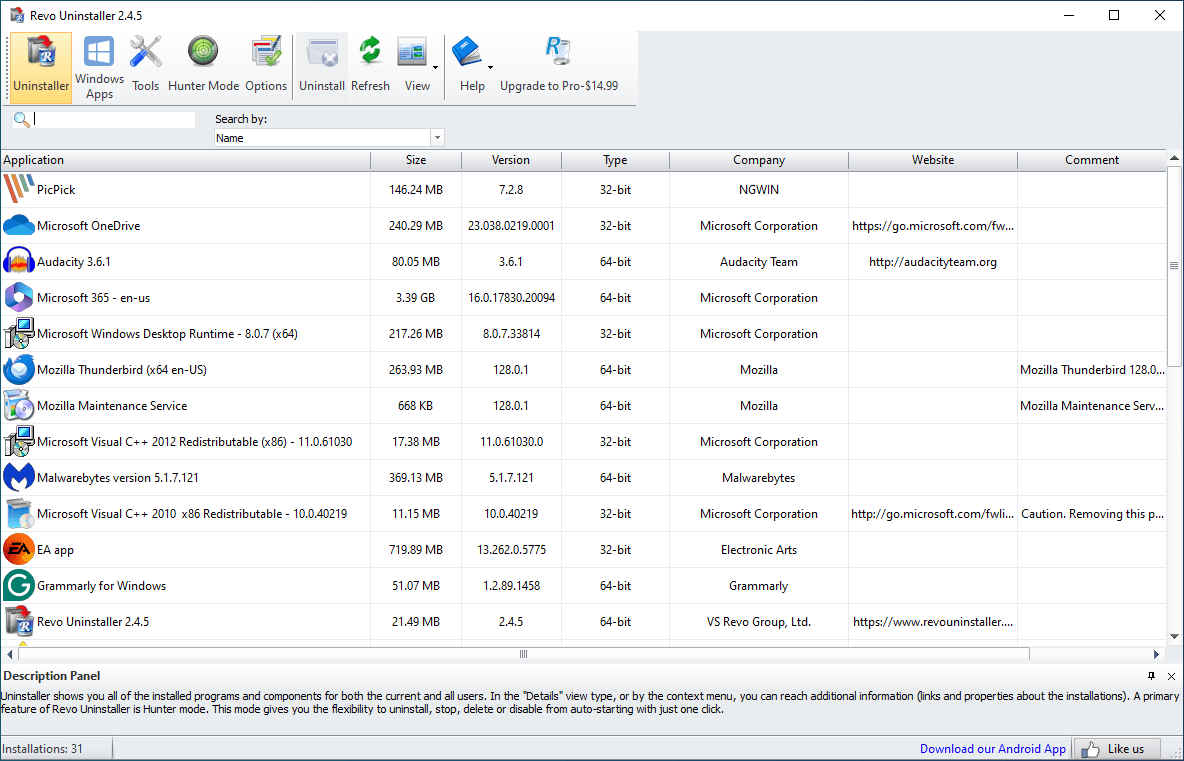
अनइंस्टॉलर
Revo Uninstaller Free के साथ प्रोग्राम को पूरी तरह और आसानी से हटाएं।
Revo Uninstaller Free पहले प्रोग्राम के बिल्ट-इन अनइंस्टालर को चलाकर और फिर बचे हुए डाटा के लिए स्कैन करके प्रोग्राम को हटा देता है, जिसमें विंडोज रजिस्ट्री में फाइलें, फोल्डर और प्रविष्टियां शामिल हो सकती हैं, जो अभी भी मौजूद हो सकती हैं और संभावित रूप से विभिन्न मुद्दों का कारण बन सकती हैं।
और दिखाएंजब कोई प्रोग्राम सामान्य रूप से अनइंस्टॉल नहीं किया जाता है या जब आपको कुछ संदेह होता है कि किसी प्रोग्राम को पूरी तरह से अनइंस्टॉल नहीं किया गया है, तो अनइंस्टालर मॉड्यूल रीवो अनइंस्टालर की प्राथमिक विशेषता है।
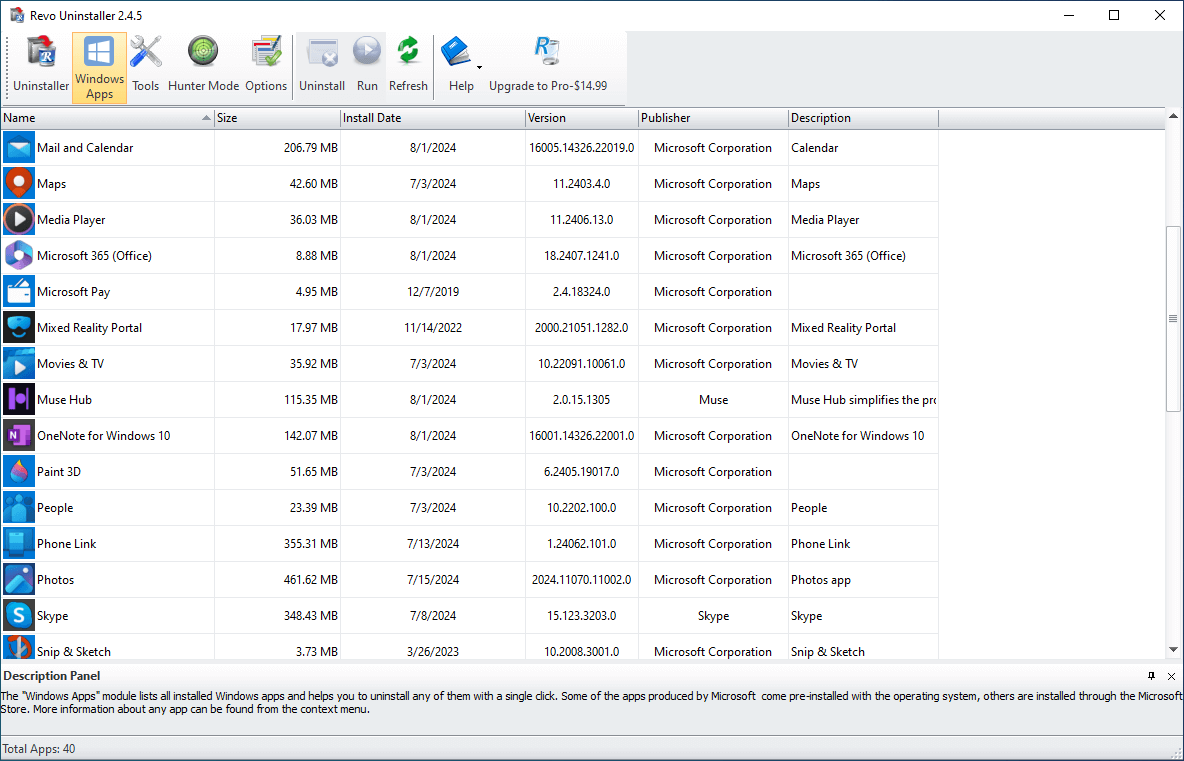
विंडोज एप्स
Windows Apps, विंडोज के नवीनतम संस्करणों का एक अभिन्न अंग होने के कारण, Revo Uninstaller Free द्वारा भी हटाया जा सकता है। सभी ऐप्स (वे जो विंडोज के साथ पहले से इंस्टॉल हैं और जो बाद में उपयोगकर्ता द्वारा इंस्टॉल किए गए हैं) बेहतर व्यवस्था के लिए नियमित प्रोग्राम से अलग सूचीबद्ध हैं।

हंटर मोड
हंटर मोड एक अभिनव विशेषता है जो उपयोगकर्ताओं को प्रोग्रामों के स्वचालित स्टार्टअप को आसानी से अनइंस्टॉल या प्रबंधित करने की अनुमति देता है।
हंटर मोड में, Revo Uninstaller Free की विंडो गायब हो जाती है, और स्क्रीन के ऊपरी दाएं हिस्से में एक नया लक्ष्य-आइकन दिखाई देता है। उपयोगकर्ता तब उस आइकन को किसी अन्य प्रोग्राम की विंडो, डेस्कटॉप पर शॉर्टकट या सिस्टम ट्रे में आइकन पर खींच और छोड़ सकते हैं। ऐसा करने पर कई विकल्प दिखाई देंगे।
और दिखाएंहंटर मोड तब काम में आ सकता है जब आप अज्ञात प्रोग्राम (या विंडोज में अपने स्वचालित स्टार्ट-अप को बहुत कम अक्षम करना चाहते हैं) की स्थापना रद्द करना चाहते हैं, जिसे आप कहीं भी सूचीबद्ध नहीं कर सकते, लेकिन आप इसकी विंडो या आइकन देख सकते हैं।
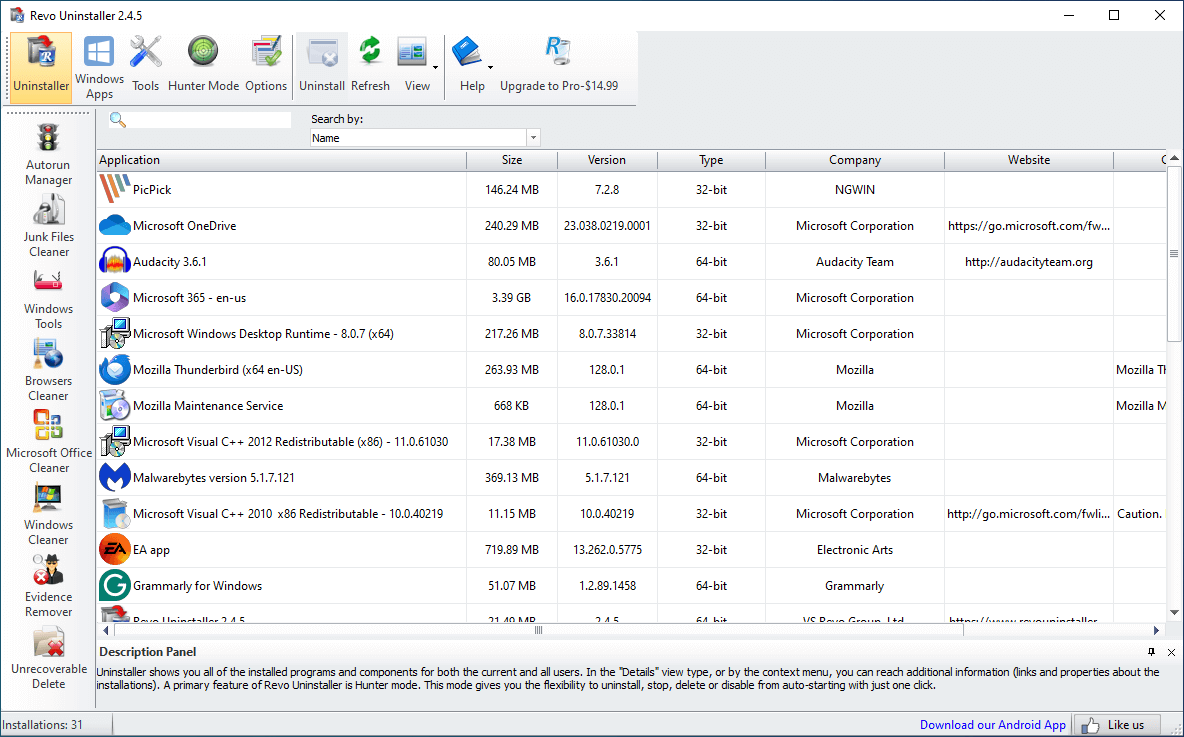
8 अतिरिक्त सफाई उपकरण शामिल हैं
- ऑटोरन प्रबंधक – विंडोज स्टार्टअप को नियंत्रित करें
- जंक फाइल्स क्लीनर – अनावश्यक फाइलों को हटा दें
- विंडोज टूल्स – एक जगह पर उपयोगी विंडोज टूल्स
- ब्राउज़र क्लीनर – स्पष्ट इंटरनेट ब्राउज़र इतिहास
- MS ऑफिस क्लीनर – Microsoft Office इतिहास साफ़ करें
- विंडोज क्लीनर – अपने विंडोज से जंक फ़ाइलों को हटा दें
- साक्ष्य पदच्युत – स्थायी रूप से गोपनीय डेटा मिटा
- अपरिवर्तनीय हटाएं – स्थायी रूप से फ़ाइलों और फ़ोल्डरों को मिटा दें
| विशेषता | Revo Uninstaller Free | Revo Uninstaller Pro | Revo Uninstaller Pro Portable |
|---|---|---|---|
| मानक अनइंस्टॉल के बाद बचे हुए के लिए स्कैनिंग | |||
| विंडोज एप्स को अनइंस्टॉल करें | |||
| हंटर मोड | |||
| मुफ्त पेशेवर तकनीकी सहायता | |||
| 8 अतिरिक्त सफाई उपकरण शामिल हैं | |||
| ब्राउज़र एक्सटेंशन निकालें | |||
| मजबूरन अनइंस्टॉल | |||
| त्वरित / एकाधिक स्थापना रद्द करें | |||
| बचे हुए के लिए विस्तारित स्कैनिंग | |||
| सिस्टम परिवर्तन की वास्तविक समय की निगरानी | |||
| बहु-स्तरीय बैकअप प्रणाली | |||
| असीमित कंप्यूटर | |||
| यूएसबी स्टिक के साथ उपयोग के लिए उपयुक्त है |

30-दिन का निःशुल्क परीक्षण
हमारे किसी भी प्रोग्राम को 30 दिनों के लिए निःशुल्क आज़माएं। किसी क्रेडिट कार्ड की आवश्यकता नहीं।

मुफ्त पेशेवर तकनीकी सहायता
यदि आपके पास हमारे उत्पादों के संबंध में कोई प्रश्न हैं तो हमारी सहायता टीम आपकी नि:शुल्क सहायता करेगी।

60-दिन की मनी-बैक गारंटी
हम खरीदारी की तारीख से 60 दिनों के भीतर किसी भी कारण से ऑर्डर रद्दीकरण और रिफंड स्वीकार करते हैं।
क्या रेवो अनइंस्टालर प्रो का लाइसेंस जीवन भर का लाइसेंस है?
Revo Uninstaller Pro के लाइसेंस 1 या 2 साल की सक्रिय सदस्यता के लिए खरीदे जाते हैं और इसके साथ निःशुल्क अपडेट और तकनीकी सहायता मिलती है। सदस्यता अवधि समाप्त हो जाने पर, Revo Uninstaller Pro पहले जारी संस्करणों के साथ प्रयोग करने योग्य रहता है।
यदि आप एक नए संस्करण में अपडेट करना चाहते हैं, तो आपको नवीनीकरण करना होगा (यानी, एक नया सदस्यता लाइसेंस खरीदना होगा, हालांकि एक बड़ी छूट के साथ) और प्रोग्राम की विशेष प्रति पर उसका सीरियल नंबर डालना होगा। इसे अपडेट सब्सक्रिप्शन विकल्प कहा जाता है।
वैकल्पिक रूप से, आप अपने पहले से खरीदे गए संस्करण का बिना समय सीमा के उपयोग जारी रख सकते हैं।
मेरे महत्वपूर्ण रजिस्ट्री डेटा की सुरक्षा के लिए क्या सुरक्षा उपाय मौजूद हैं?
डिफ़ॉल्ट रूप से, Revo Uninstaller Pro किसी भी अनइंस्टॉल कार्यवाही की शुरुआत में (किसी भी डेटा को हटाने से पहले) एक Windows Restore Point भी बनाता है। Revo Uninstaller Pro सभी अनइंस्टॉल प्रक्रियाओं और Autorun Manager के दौरान सभी हटाए गए रजिस्ट्री आइटम को स्वचालित रूप से रिकॉर्ड करता है।
अधिकांश समस्याओं को आमतौर पर Windows Restore ऑपरेशन से दूर किया जा सकता है। बहुत ही दुर्लभ अवसरों पर जब Windows Restore मदद नहीं करता है तो Backup Manager भी उपलब्ध होता है। अब Backup Manager का उपयोग करने का समय आ गया है। बैकअप किए गए आइटम को पुनर्स्थापित करते समय, आप सभी या केवल कुछ हटाए गए डेटा को पुनर्स्थापित करना चुन सकते हैं।
हमारी कंपनी VS Revo Group 18 वर्षों से अधिक समय से बाजार में है। इन वर्षों के दौरान, हमने सही संतुलन प्राप्त करने के लिए अपने रजिस्ट्री स्कैनिंग एल्गोरिदम का परीक्षण और सुधार किया है - ताकि यह सुरक्षित होने के साथ-साथ प्रभावी भी हो।
मैं उस प्रोग्राम को कैसे हटा सकता हूं जो ऐप्स और फीचर्स या Revo Uninstaller Pro में सूचीबद्ध नहीं हैं?
यदि प्रोग्राम Revo Uninstaller Pro में सूचीबद्ध नहीं है, तो आप हमारी Forced Uninstall सुविधा का उपयोग कर सकते हैं, जिसके लिए प्रोग्राम को ठीक से इंस्टॉल या सूचीबद्ध करने की आवश्यकता नहीं है। Forced Uninstall सुविधा चालू करें, प्रोग्राम का सटीक नाम दर्ज करें, और/या हार्ड ड्राइव पर उसके फ़ोल्डर को इंगित करें, और अनइंस्टॉल प्रक्रिया शुरू करें।
क्या किसी प्रोग्राम को अनइंस्टॉल करने का तरीका पूर्ववत है?
सेटअप फाइल या इंस्टॉलेशन मीडिया का उपयोग करके प्रोग्राम को पुनः इंस्टॉल करना सबसे अच्छा और आसान समाधान है।
डिफ़ॉल्ट रूप से, जब आप उन्हें हटाते हैं तो Revo Uninstaller Pro सभी बची हुई फाइलों को रीसायकल बिन में ले जाता है, इसलिए गलती से हटाई गई फाइलों की जांच करें। साथ ही, डिफ़ॉल्ट रूप से, Revo Uninstaller Pro बचे हुए रजिस्ट्री प्रत्येक आइटम को हटाते समय उसका बैकअप लेता है, इसलिए हटाई गई जिन रजिस्ट्री प्रविष्टियों को आप वापस पाना चाहते हैं उसके किसी भी बैकअप के लिए Backup Manager की जांच करें।