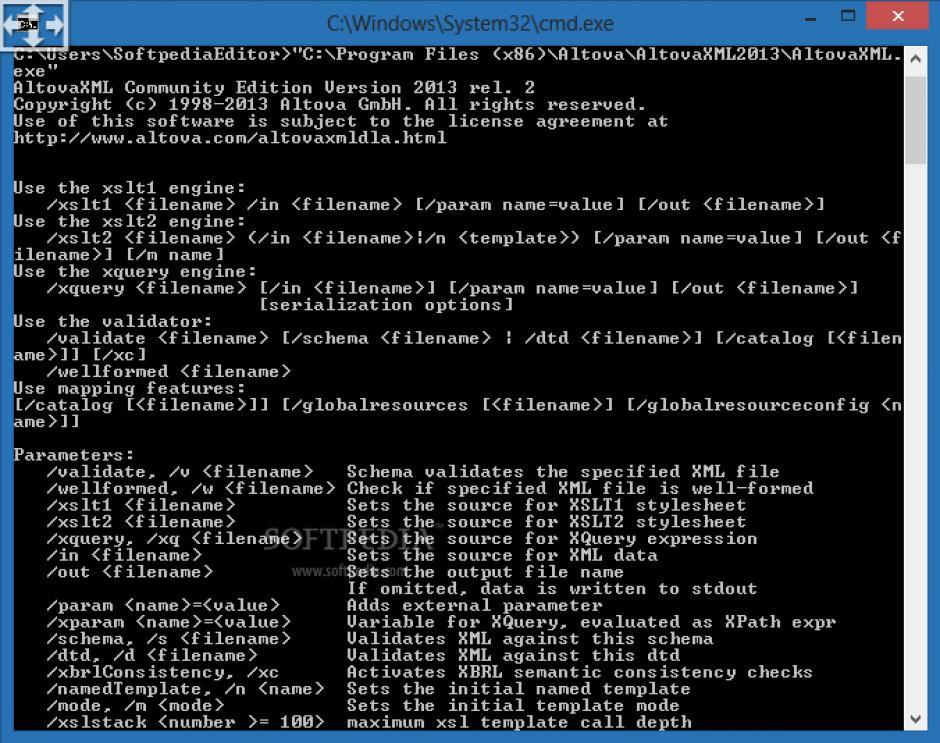
Verwijder AltovaXML 2013 Community Edition
met behulp van een installatielogboek
gemaakt door Revo Uninstaller Pro
Waarom en wanneer dient u dat logboek gebruiken?
- - als u problemen ondervindt bij het verwijderen van AltovaXML 2013 Community Edition
- - als u een betere en grondige deïnstallatie van AltovaXML 2013 Community Edition wilt
- - als u niet zeker weet hoe u AltovaXML 2013 Community Edition moet verwijderen
- - als u de AltovaXML 2013 Community Edition heeft verwijderd, maar problemen heeft om een nieuwere versie te installeren
- - als u de AltovaXML 2013 Community Edition heeft verwijderd, maar er nog steeds restanten van het programma zijn
- 1
- 2
Start Revo Uninstaller Pro en open de module "Logs Database"


- 3
Typ in het zoekveld "AltovaXML 2013 Community Edition" en u ziet alle logs van "AltovaXML 2013 Community Edition" in de database die compatibel is met uw Windows-versie.
- 4
Selecteer het juiste logboek per versie uit de lijst en druk op de knop "Verwijderen" in de werkbalk

- 5
U zult enkele pop-upvensters zien die het downloaden en importeren van het logbestand naar uw Revo Uninstaller Pro laten zien en vervolgens het hoofdvenster voor Deïnstallatie dat de voortgang van het verwijderen van AltovaXML 2013 Community Edition toont.
Opmerking: als u AltovaXML 2013 Community Edition ziet staan op het tabblad "Alle programma's" dan is een andere benadering om de deïnstallatie vanaf daar te starten en als Revo Uninstaller Pro een geschikt logboek uit zijn database detecteert, wordt het automatisch gebruikt voor het verwijderen.

We kunnen je altijd helpen wanneer...
- u het programma niet kunt vinden in de lijst Apps & Functies
- de ingebouwde uninstaller van het programma niet werkt
- u veel ongewenste bestanden hebt die de prestaties van uw computer vertragen
- u batchgewijs wilt verwijderen
- veel meer dingen
