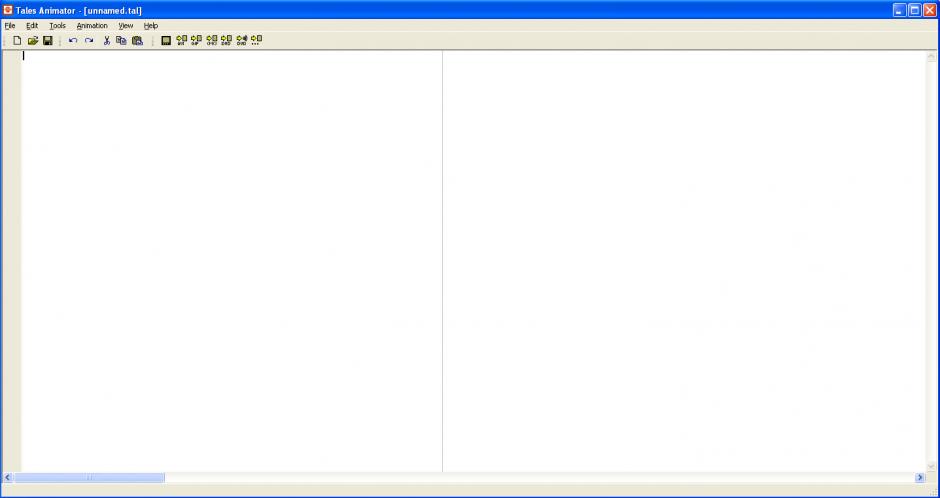

स्थापना लॉग का उपयोग करके Tales Animator
की स्थापना रद्द करें
रेवो अनइंस्टालर प्रो द्वारा बनाया गया
आपको उस लॉग का उपयोग क्यों और कब करना चाहिए?
- - अगर आपको Tales Animator को अनइंस्टॉल करने में समस्या है
- - यदि आप Tales Animator की बेहतर और पूरी तरह से स्थापना रद्द करना चाहते हैं
- - यदि आप सुनिश्चित नहीं हैं किl Tales Animator की स्थापना कैसे करें
- - यदि आपने Tales Animator, की स्थापना रद्द की है, लेकिन एक नया संस्करण स्थापित करने के लिए समस्याएं हैं
- - यदि आपने Tales Animator संपादक की स्थापना रद्द कर दी है, लेकिन अभी भी कार्यक्रम के बचे हुए हैं
- 1
- 2
रेवो अनइंस्टालर प्रो शुरू करें और मॉड्यूल "लॉग्स डेटाबेस" खोलें


- 3
खोज फ़ील्ड प्रकार "Tales Animator" में और आप अपने विंडोज संस्करण के साथ संगत डेटाबेस में "Tales Animator" के सभी लॉग देखेंगे।
- 4
सूची से संस्करण द्वारा उपयुक्त लॉग का चयन करें और टूलबार से "अनइंस्टॉल" बटन दबाएं

- 5
आप अपने रीवो अनइंस्टालर प्रो में लॉग के डाउनलोड और आयात को प्रदर्शित करने वाली कुछ पॉपिंग विंडो देखेंगे और फिर मुख्य स्थापना रद्द करें संवाद जो Tales Animator की स्थापना की प्रगति को दर्शाता है।
नोट: यदि आप "सभी कार्यक्रमों" टैब में सूचीबद्ध Tales Animator को देखते हैं, तो दूसरा तरीका वहां से अनइंस्टॉल करना शुरू करना है और यदि रेवो अनइंस्टालर प्रो अपने डेटाबेस से एक उपयुक्त लॉग का पता लगाता है, तो यह स्वचालित रूप से अनइंस्टॉल के लिए उपयोग किया जाएगा।

हम हर बार आपकी मदद कर सकते हैं जब…
- आप प्रोग्राम को ऐप्स और फीचर्स की सूची में नहीं ढूंढ पाते हैं
- प्रोग्राम का अंतर्निर्मित अनइंस्टालर गैर-कार्यरत है
- आपके पास बहुत सारे लेफ्टओवर्स हैं जो आपके कंप्यूटर के प्रदर्शन को धीमा कर रहे हैं
- आप बैच अनइंस्टॉल करना चाहते हैं
- और भी बहुत सी चीज़ें
