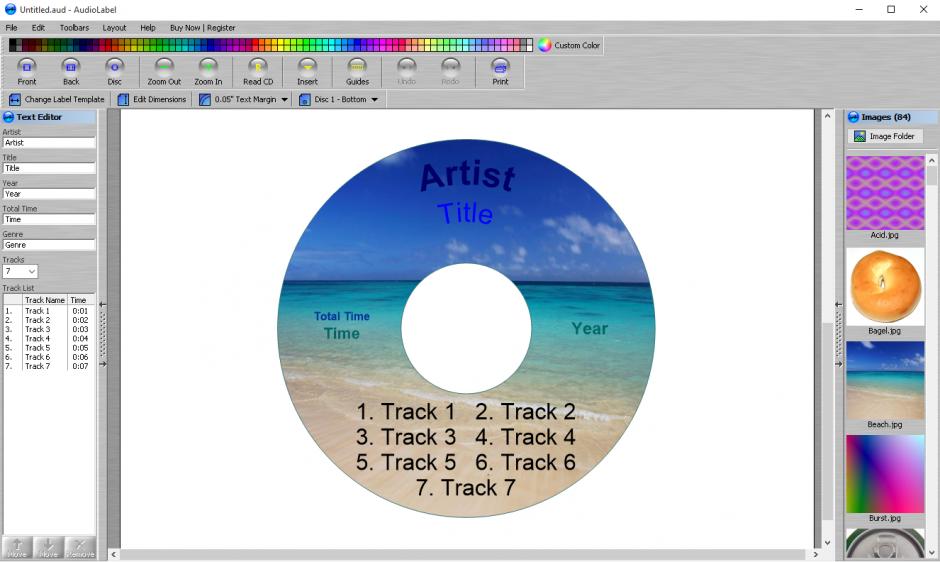
Avinstallera AudioLabel CD/DVD Cover Maker
med hjälp av en installationslogg
gjord av Revo Uninstaller Pro
Varför och när ska du använda den loggen?
- - om du har problem med att avinstallera AudioLabel CD/DVD Cover Maker
- - om du vill ha en bättre och grundlig avinstallation av AudioLabel CD/DVD Cover Maker
- - om du inte är säker på hur du avinstallerar AudioLabel CD/DVD Cover Maker
- - om du har avinstallerat AudioLabel CD/DVD Cover Maker, men har problem med att installera en nyare version
- - om du har avinstallerat AudioLabel CD/DVD Cover Maker, men det finns fortfarande kvar rester av programmet
- 1
- 2
Starta Revo Uninstaller Pro och öppna modulen "Loggdatabas"


- 3
I Sök-fältet skriver du "AudioLabel CD/DVD Cover Maker" och du ser alla loggar för "AudioLabel CD/DVD Cover Maker" i databasen som är kompatibla med din Windows-version.
- 4
Välj lämplig logg efter version i listan och tryck på knappen "Avinstallera" i verktygsfältet

- 5
Du kommer att se några fönster som poppar upp, som visar nedladdning och import av loggen till din Revo Uninstaller Pro och sedan den huvudsakliga avinstallationsdialogen som visar hur avinstallationen av AudioLabel CD/DVD Cover Maker fortskrider.
Obs: Om du ser AudioLabel CD/DVD Cover Maker listad på fliken "Alla program" är en annan metod att starta avinstallationen därifrån och om Revo Uninstaller Pro upptäcker en lämplig logg från databasen, kommer den automatiskt att användas för avinstallationen.

Vi kan alltid hjälpa er när…
- Ni inte kan hitta rätt program i listan med app:ar
- Programmets inbyggda avinstallerare fungerar inte
- Du har en hel del tilläggsfiler som gör din dator långsam
- Vill du avinstallera batchvis
- Mycket mer än detta
